Carrito
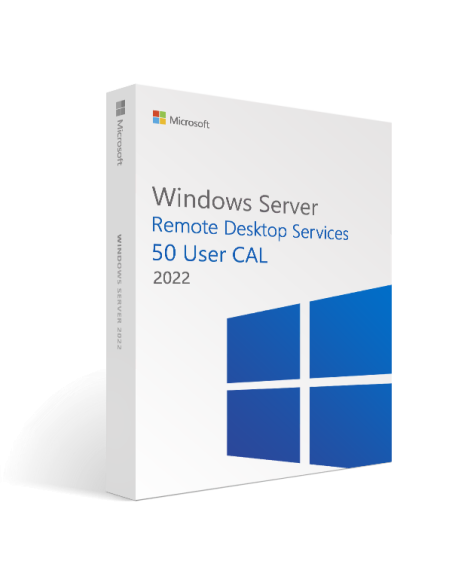
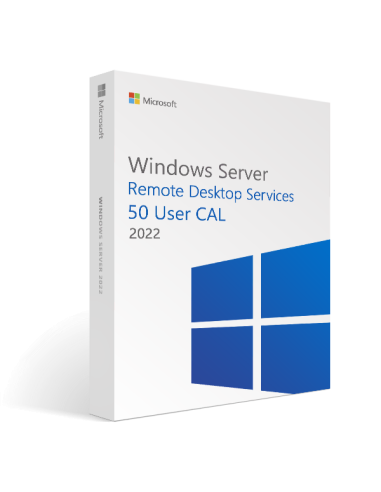
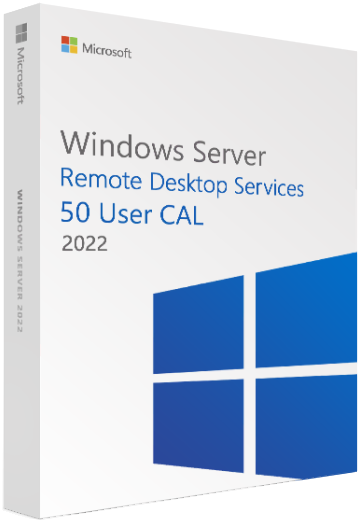
Windows Server 2022 Remote Desktop Services (RDS) - 50 User CAL
Disponible
$49.990
Impuestos incluidos
LicenciaGlobal
Pack de 50 CAL por usuario para el Escritorio remoto de Windows Server 2022.
- Una licencia por cuenta de Active Directory
- Acceso desde cualquier número de equipos
- Válida en hosts 2022, 2019 y 2016
- Pensada para teletrabajo
$49.990
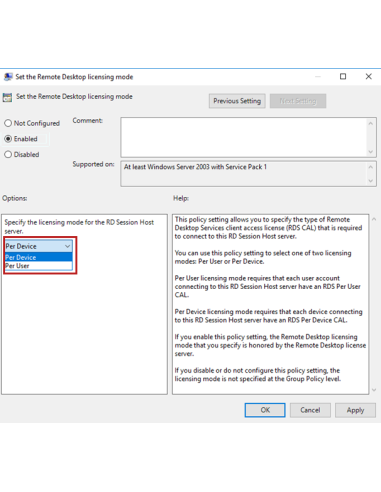
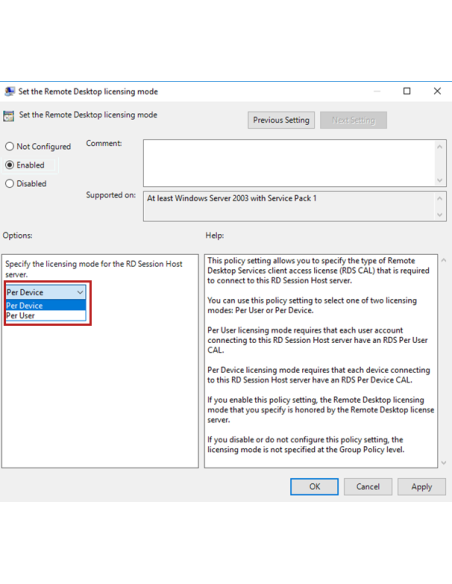
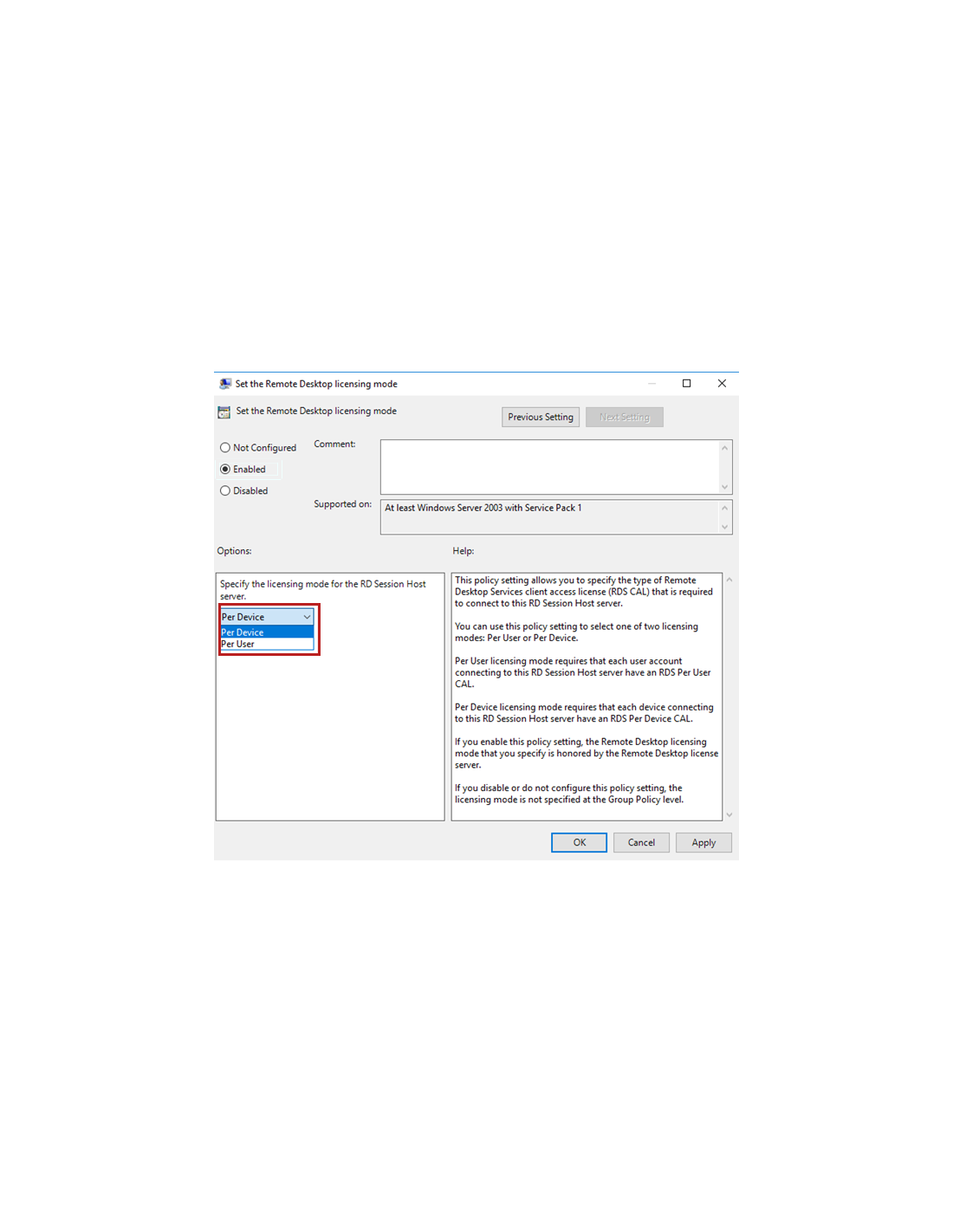
Las RDS CAL 2022 por usuario licencian a la persona y no a sus equipos: son 50 cuentas de Active Directory con acceso al Escritorio remoto de Windows Server 2022 desde cualquier máquina. Es el esquema habitual del teletrabajo.
Una cuenta, varios computadores
Una analista ingresa al escritorio remoto desde el computador de la oficina, el notebook de su casa y una tablet, y consume una sola licencia: la CAL queda asociada a su cuenta y vale desde cualquier número de equipos.
Por eso rinde más donde el personal alterna entre oficina, casa y terreno. Se cuenta una licencia por cada cuenta que use el servicio, sin mirar cuántos computadores tiene la empresa.
Reglas que documenta Microsoft
La guía de licenciamiento de Escritorio remoto establece condiciones propias de este modelo:
- El sistema no vigila la cantidad y puede otorgar más licencias que las compradas.
- Las CAL por usuario no se revocan ni funcionan como temporales.
- En servidores de grupo de trabajo no hay seguimiento, y solo corresponde el modelo por dispositivo.
La cuenta la lleva quien administra el servidor. Una planilla sencilla con quién tiene licencia, actualizada cuando alguien entra o sale, es suficiente.
Hosts compatibles
Estas CAL son de la generación 2022 y operan en hosts de sesión 2022, 2019 y 2016. Con un host Windows Server 2025 se piden CAL 2025, como las RDS CAL 2025 por usuario. El servidor de licencias debe ser 2022 o posterior.
Lo que va por separado
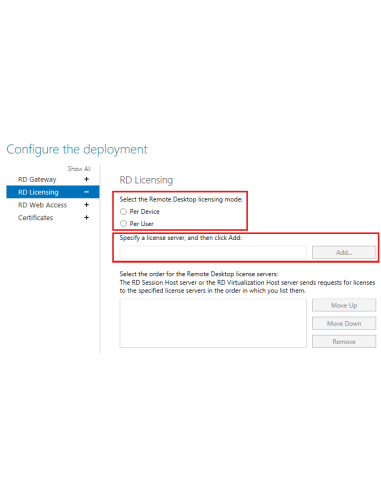
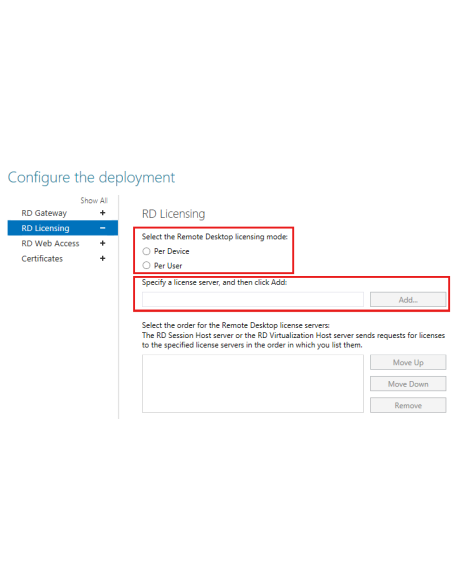
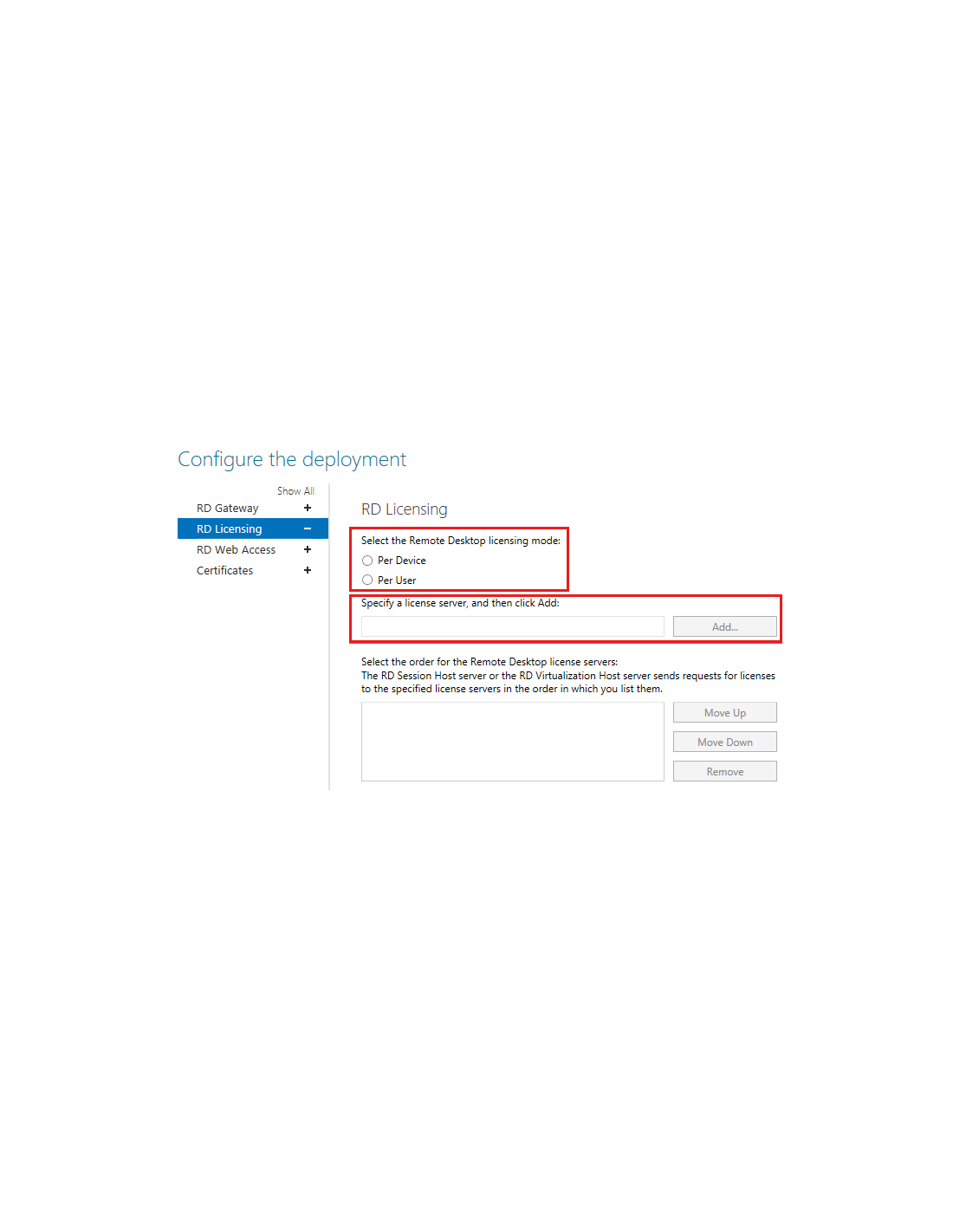
El host se licencia con Windows Server 2022, más las CAL de acceso al servidor. Después las licencias de este pack se cargan en el Administrador de licencias de Escritorio remoto, indicando versión, tipo por usuario y cantidad. Para equipos compartidos entre turnos, evalúa las RDS CAL 2022 por dispositivo. Más en licencias de Windows Server.
En stock
9974 Artículos
Sistema
Arquitectura
32/64 bits
Producto
Marca
Microsoft
Año
2022
Otros
Región
Global
¿Otra duda sobre Windows Server 2022 Remote Desktop Services (RDS) - 50 User CAL?
Escríbela en una línea. Si ya la hemos respondido, te lo mostramos al momento.
Prueba con:
Dudas parecidas ya respondidas
¿No es ninguna de estas? Envíanos tu pregunta y te respondemos por correo.
¡Pregunta enviada!Te avisaremos por correo cuando la respondamos.
Realiza una pregunta
Sobre Windows Server 2022 Remote Desktop Services (RDS) - 50 User CAL. Te respondemos por correo.
¡Gracias!
Hemos recibido tu pregunta. Te avisaremos por correo cuando la respondamos.
La clave de activación (o, en las cuentas Office 365, los datos de acceso de la cuenta) y las instrucciones se envían al correo utilizado al comprar; revise también la carpeta de correo no deseado. Además, podrá consultar la información de su pedido iniciando sesión en su perfil de cliente, en «Mis Licencias».
Preguntas frecuentes
¿Las licencias que venden son originales?
Sí. Nuestras licencias son 100 % originales: son claves que se activan en el propio software del fabricante. Estamos en contra de la piratería, los cracks y cualquier software modificado.
No me ha llegado la licencia a mi correo, ¿qué hago?
Normalmente llega de inmediato; en muy pocos casos puede tardar hasta 24-48 horas. Revisa la carpeta de spam o promociones y que tu correo esté bien escrito. Si pasaron 48 horas, escríbenos y lo resolvemos.
¿Qué garantía tienen las licencias?
Si la licencia da error o tiene problemas, tiene garantía: se reemplaza por una licencia válida o se devuelve el dinero, si no se pudo canjear. Además te ayudamos con soporte hasta que quede activada.
¿Me llegará la licencia de inmediato?
Sí. El envío es automático a tu correo y casi siempre llega al instante. En muy pocos casos puede tardar hasta 24-48 horas.
¿Tienen soporte si no sé cómo activar la licencia?
Sí, tenemos soporte 24/7 para ayudarte a activar tu licencia correctamente. Además recibirás una guía con imágenes, paso a paso.
¿Emiten boleta o factura?
Sí. Al momento de pagar puedes solicitar el documento tributario que necesites (boleta o factura).
¿Dónde puedo ver mi clave?
En el correo que te enviamos al pagar. Si compraste con tu cuenta, también la ves en MIS LICENCIAS, iniciando sesión.
Guía rápida
Se enviará una guía mucho más completa, paso a paso.
- Paso 1Agrega al carrito y paga
- Paso 2Revisa tu correo
- Paso 3Instala la clave: slmgr /ipk
- Paso 4Actívalo con slmgr /ato
- Paso 5Solo RDS CAL: instala licencias
Soporte experto para ayudarte.
Pack en oferta
Toca para ampliar